
Інструкція, як зберегти аудіозапис телефонної розмови з «Нотаток» у «Файли» на Apple iPhone
Крок 1: Запишіть телефонну розмову
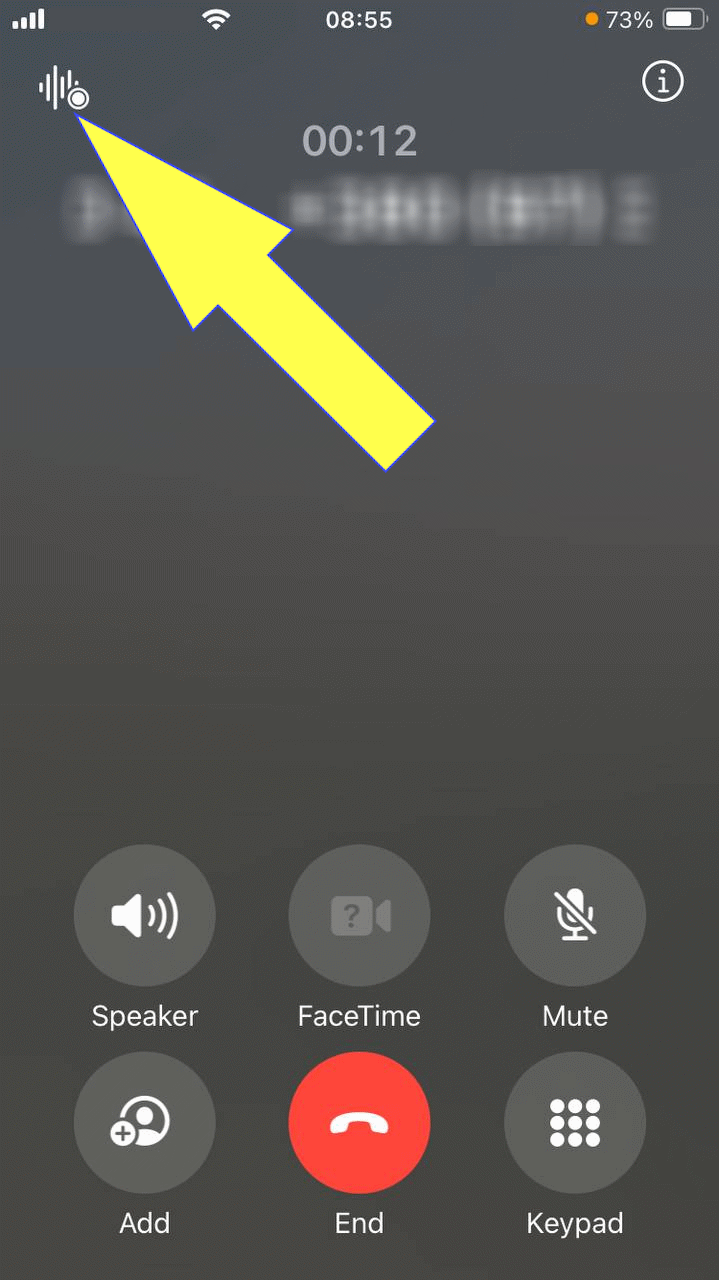
Натисніть кнопку запису під час телефонної розмови.
Крок 2: Відбувається запис телефонної розмови
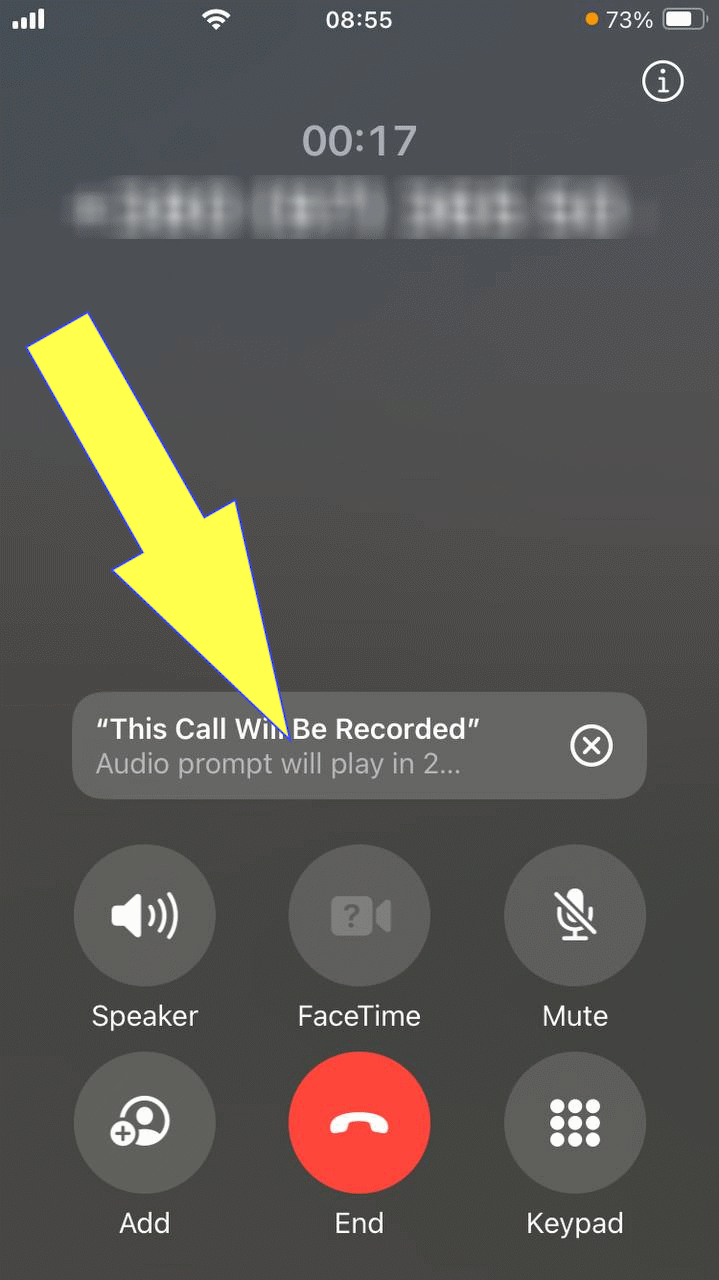
Процес запису відображається в рядку стану вашого iPhone. Ви можете продовжувати розмову, поки запис іде у фоновому режимі. Зверніть увагу, що запис може бути обмежений за часом залежно від налаштувань вашого пристрою або оператора зв'язку.
Крок 3: Завершення запису телефонної розмови
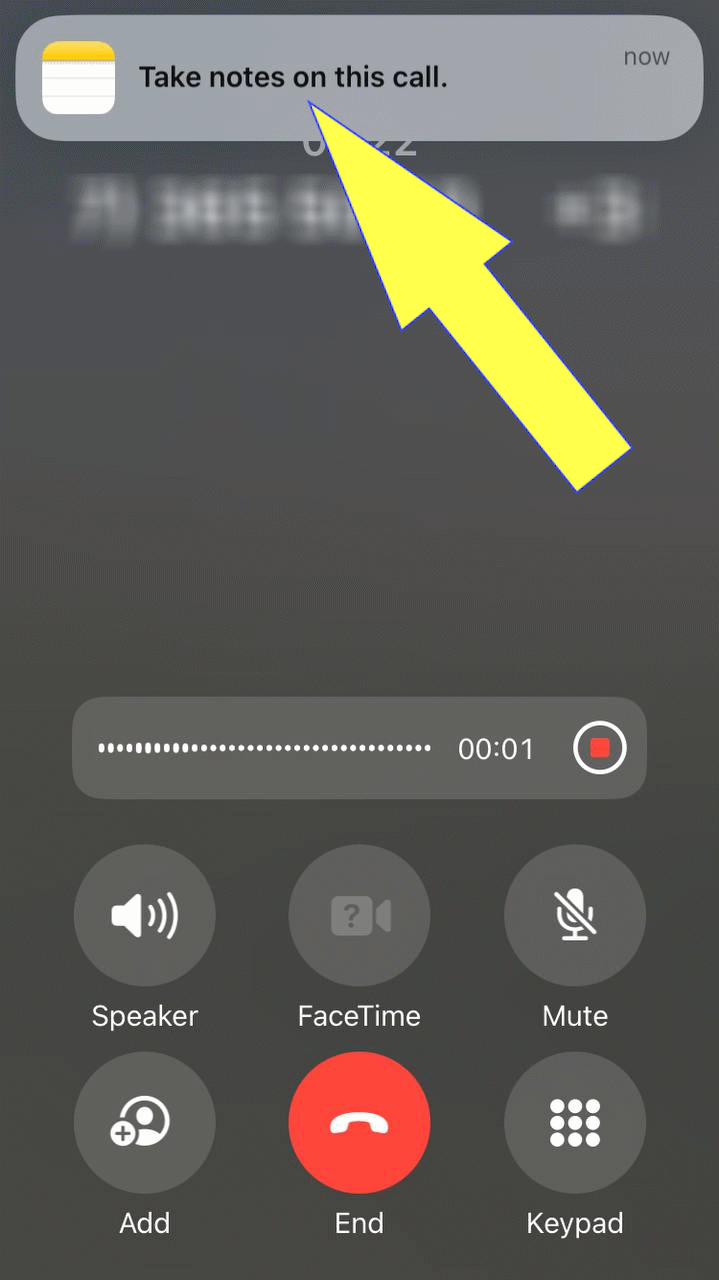
Коли розмову буде завершено або запис зупинено, файл із записом буде поміщено до «Нотаток».
Крок 4: Відкрийте програму «Нотатки»
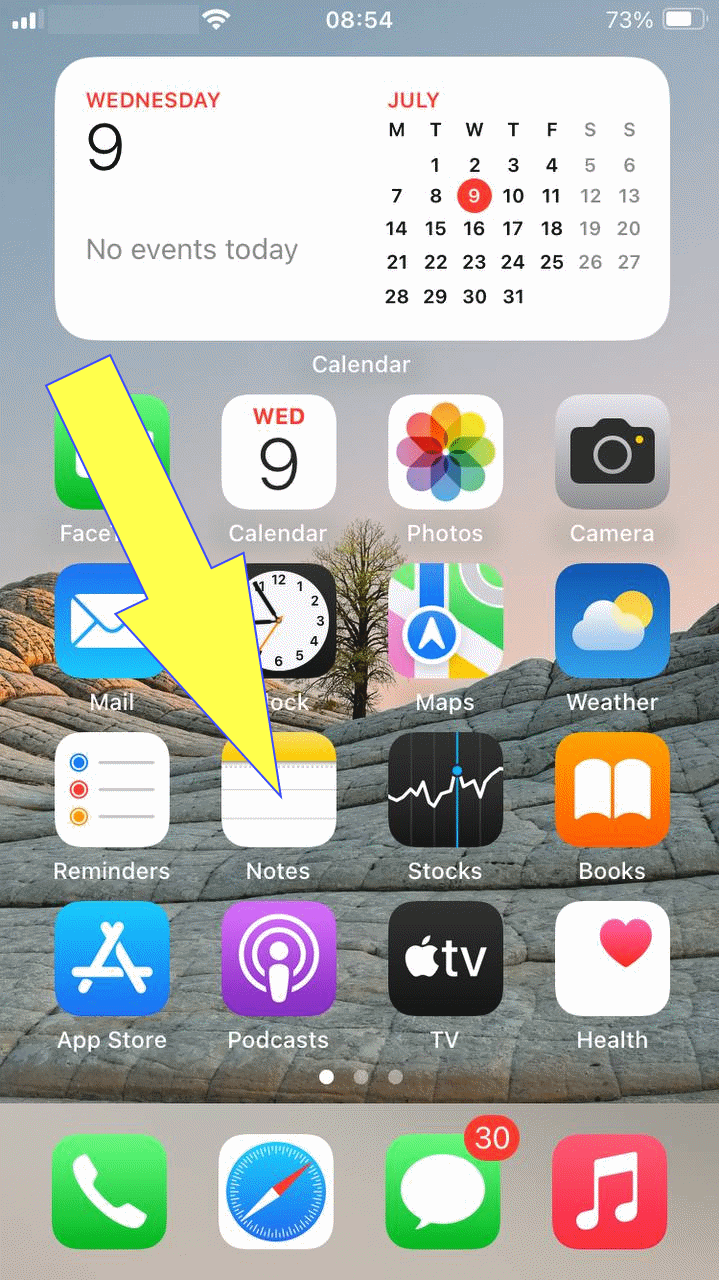
Знайдіть і торкніться іконки програми «Нотатки» на вашому головному екрані.
Крок 5: Оберіть потрібну папку з нотатками
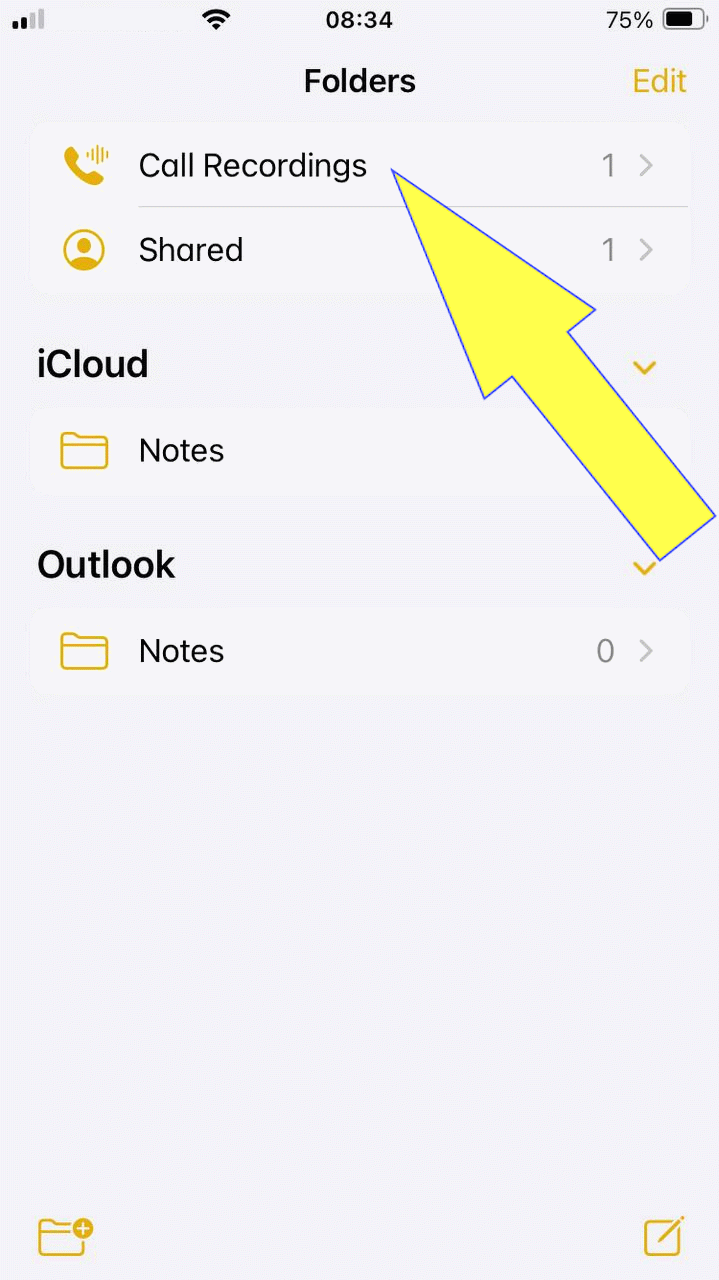
Папка з нотатками, що містить записи телефонних розмов, зазвичай має назву «Записи телефонних розмов» або «Телефонні розмови». Якщо ви не бачите потрібної папки, спробуйте прокрутити список папок або скористайтеся пошуком.
Крок 6: Знайдіть і відкрийте потрібну нотатку
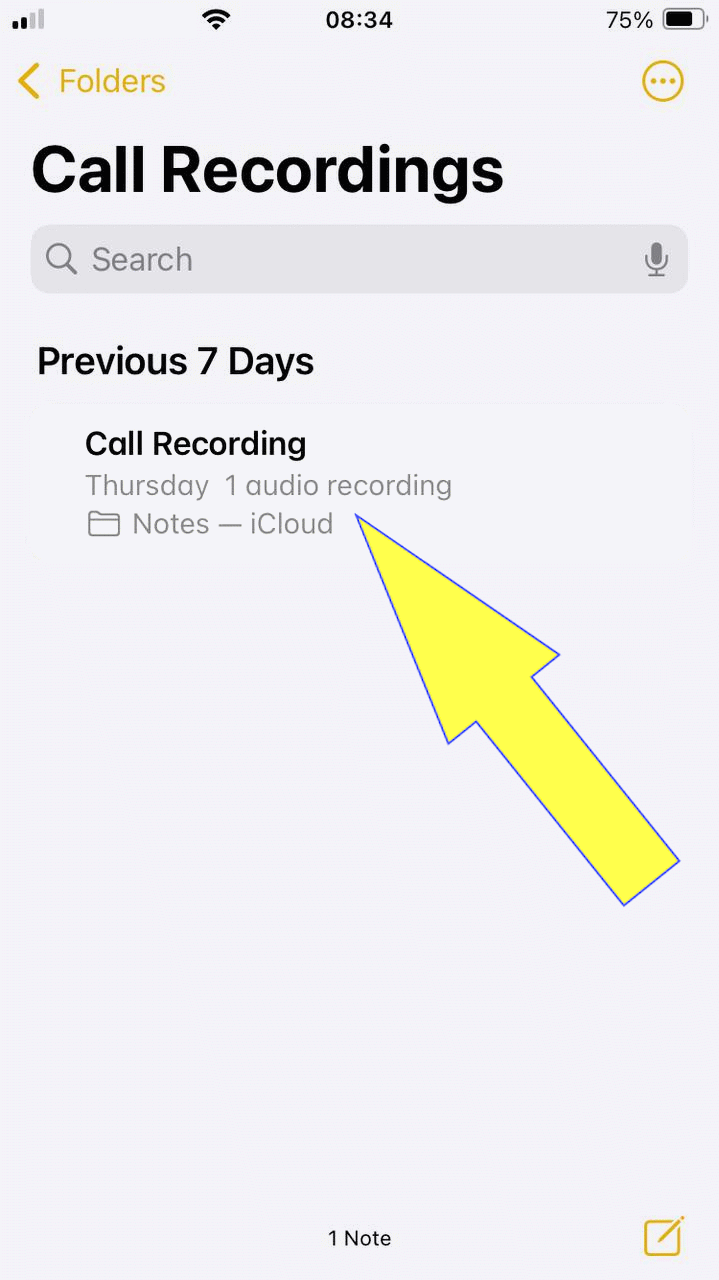
Записи телефонних розмов зазвичай мають заголовок із іменем контакту або номером телефону, з яким велася бесіда. Прокрутіть список нотаток і відкрийте ту, що містить потрібний вам аудіозапис.
Крок 7: Відтворення аудіофайлу
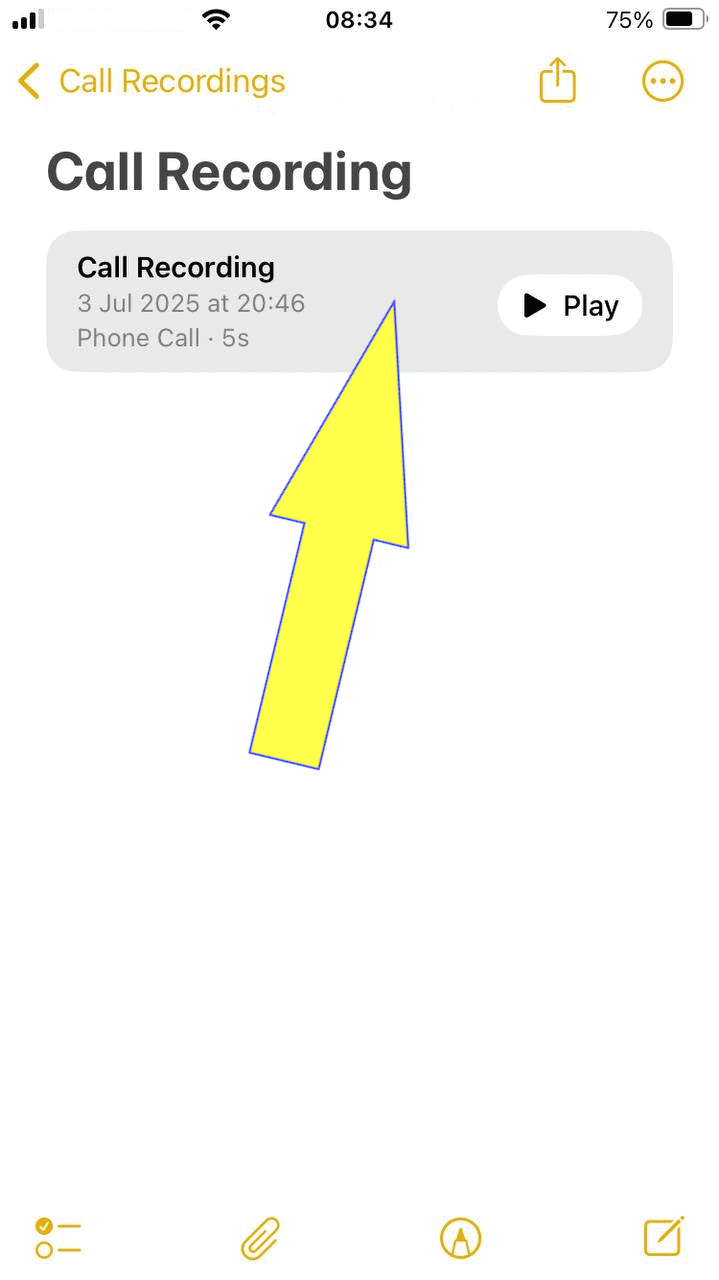
- Усередині нотатки ви побачите плеєр для відтворення аудіозапису.
- Натисніть кнопку відтворення (зазвичай це трикутник), щоб прослухати запис.
- Переконайтеся, що звук увімкнено й гучність встановлено на прийнятний рівень.
- Таким чином ви перейдете в режим перегляду аудіозапису, де зможете його експортувати.
Крок 8: Відкрийте меню додаткових дій
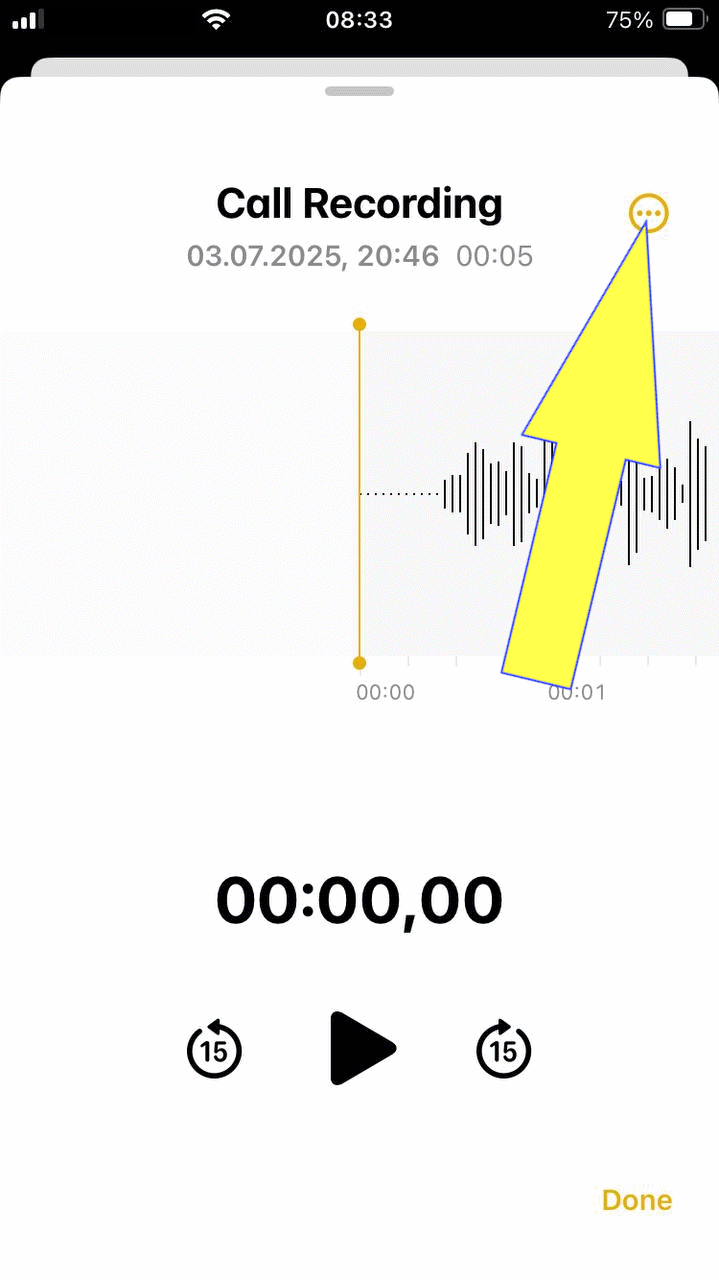
- У правому верхньому куті екрана нотатки ви побачите іконку з трьома крапками (⋯). Це меню додаткових дій.
- Натисніть на цю іконку, щоб відкрити меню з додатковими параметрами для роботи з нотаткою.
- У цьому меню ви знайдете різні дії: «Поділитися», «Копіювати», «Видалити» та інші.
Крок 9: Оберіть пункт меню «Поділитися» для аудіофайлу
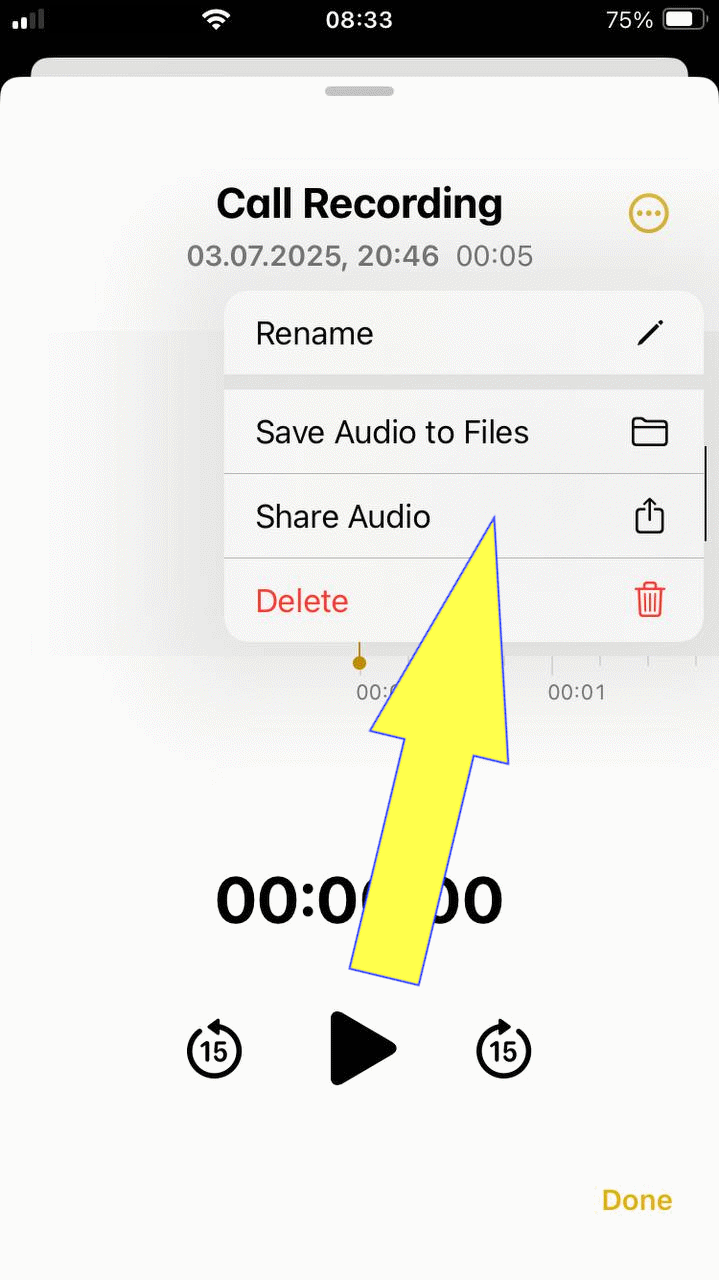
- Натисніть іконку «Поділитися» (Share). Вона виглядає як квадрат зі стрілкою, спрямованою вгору, і зазвичай розташована прямо на плеєрі з аудіозаписом або поруч із ним.
- Важливо: не плутайте цю іконку з загальною іконкою «Поділитися» для всієї нотатки, яка розташована у правому верхньому куті екрана. Вам потрібно натиснути саме ту, що стосується аудіодоріжки.
Крок 10: Оберіть опцію «Зберегти у Файли»
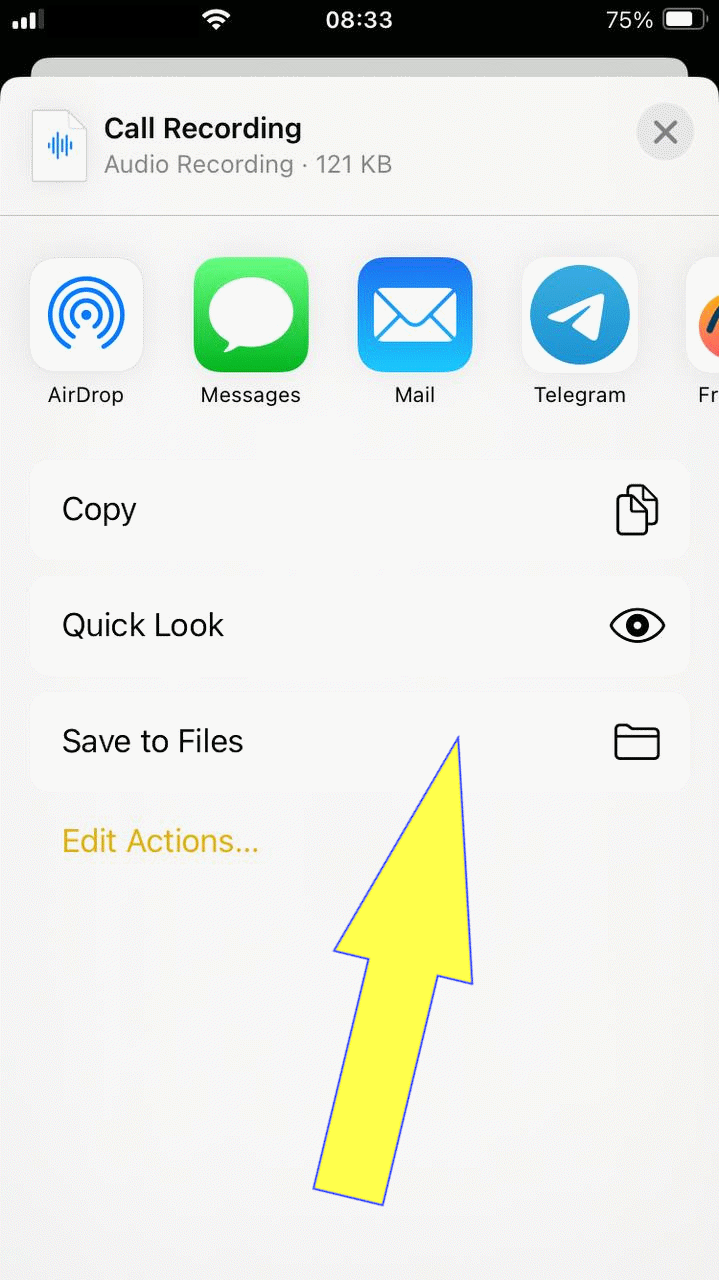
- Після натискання іконки «Поділитися» внизу екрана з'явиться стандартне меню iOS.
- Прокрутіть список доступних дій і знайдіть рядок з іконкою папки та написом «Зберегти у Файли» (Save to Files). Торкніться його.
Крок 11: Оберіть місце для збереження файлу
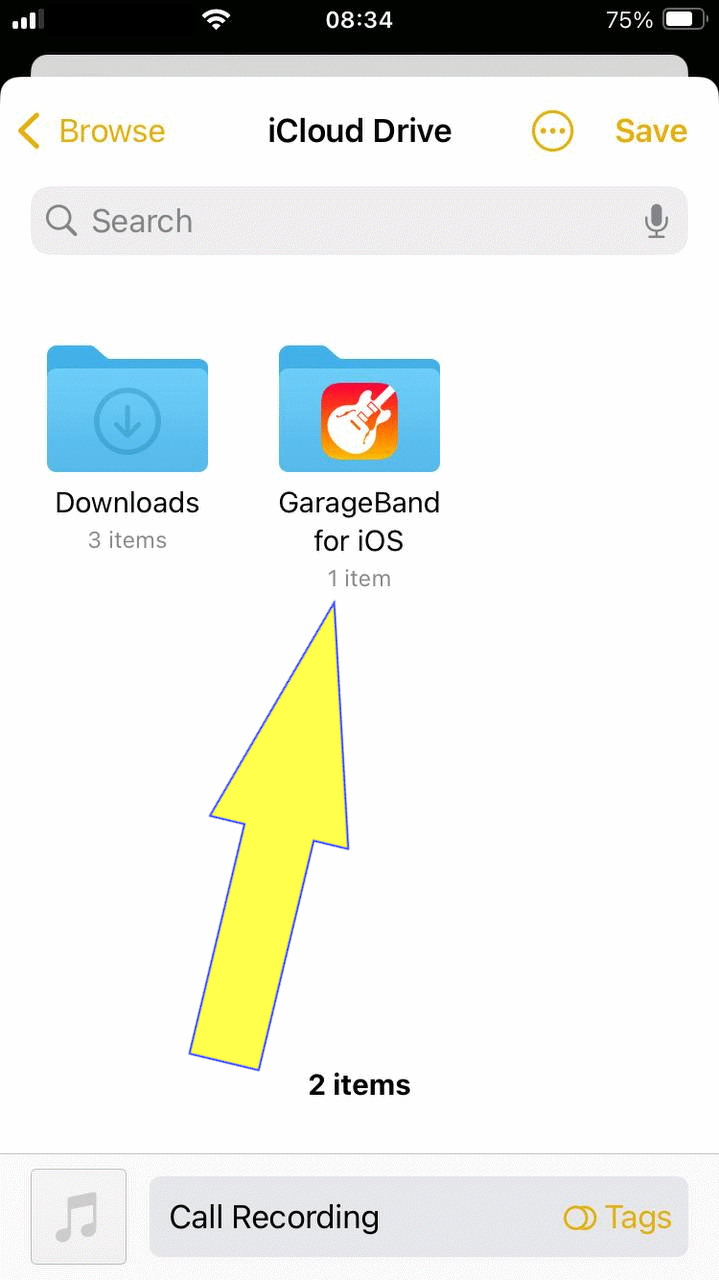
- Відкриється інтерфейс програми «Файли». Тут ви можете обрати, куди саме хочете зберегти аудіофайл.
- На iCloud Drive: збереження в цю папку дасть вам доступ до файлу з усіх ваших пристроїв Apple (Mac, iPad тощо).
- На моєму iPhone: оберіть цей варіант, щоб зберегти файл безпосередньо в пам'ять телефону. Це кращий вибір, якщо вам потрібен доступ до файлу без підключення до інтернету.
- Створіть нову папку (за бажанням): для кращої організації ви можете створити окрему папку, наприклад «Записи розмов». Для цього натисніть іконку папки зі знаком «плюс» у правому верхньому куті екрана.
- Перейменуйте файл (за бажанням): ви можете натиснути на поточну назву файлу (наприклад, «Recording.m4a»), щоб перейменувати його перед збереженням.
- Натисніть кнопку «Зберегти» (Save) у правому верхньому куті екрана, щоб зберегти аудіофайл у вибраному місці.